
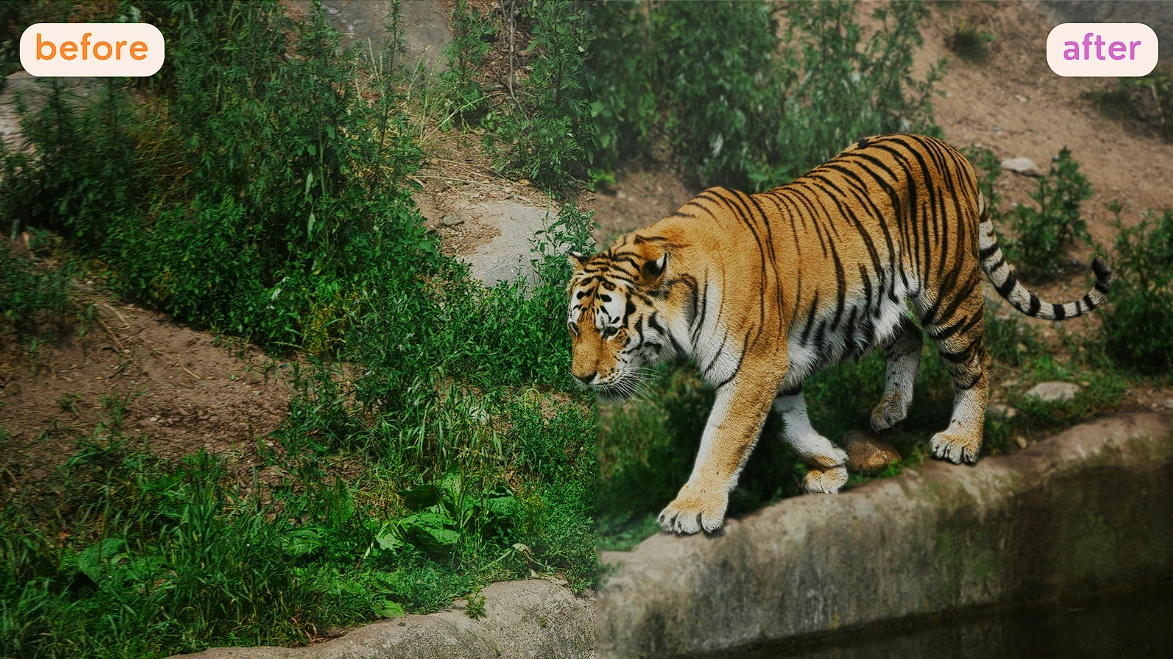

通过Blurbackground AI 如何选择合适的模糊强度提升照片效果
在现代摄影中,模糊效果能够显著提升照片的品质。无论是将主体突出,还是创造梦幻般的背景,适当的模糊都能使图像更具吸引力。Blurbackground AI工具正是用于此目的的得力助手,帮助用户轻松控制模糊效果,提升整个照片的视觉冲击力。
理解模糊效果的重要性
模糊效果的心理影响
模糊效果能够在很大程度上影响观众对照片的情绪反应。想象一下,一张清晰的肖像照与模糊的背景形成鲜明对比,主体更加突出,给人一种温暖、亲密的感觉。而使用模糊来掩盖杂乱的背景,也能让观者的目光更加集中于主要内容,从而增强情感上的共鸣。
专业摄影师常利用这一心理效应来引导观众情绪:
- 深度的模糊背景:创造出一种隔离感,让主体仿佛置身于私密空间
- 轻微的模糊效果:保持环境感,同时减少视觉干扰
- 渐变模糊:创造层次感,引导视线从清晰区域自然过渡到模糊区域
研究表明,人们更容易与那些视觉上干净且聚焦的图像产生情感联系,这正是模糊效果在摄影中如此重要的原因。
模糊的类型及其用途
模糊效果有多种类型,每种都有其独特的应用场景和技术特点:
背景模糊(景深模糊):
- 特点:主体清晰,背景逐渐模糊
- 适用场景:人像摄影、产品摄影、宠物摄影
- 专业提示:模糊强度应与主体和背景的距离成正比
运动模糊:
- 特点:通过模拟动态物体的运动轨迹产生模糊效果
- 适用场景:体育摄影、街头摄影、汽车摄影
- 专业提示:模糊方向应与运动方向一致,强度应根据速度感调整
散景模糊(Bokeh):
- 特点:将光点转化为柔和的圆形或多边形模糊光斑
- 适用场景:夜景摄影、浪漫场景、假日气氛照片
- 专业提示:散景模糊强度与光源、光圈大小密切相关
径向模糊:
- 特点:从中心向外或从外向中心的放射状模糊
- 适用场景:突出中心主体、创造速度感或爆炸效果
- 专业提示:中心点的位置决定了视觉焦点
了解不同模糊类型的特性及适用场景,能帮助你在Blurbackground AI中做出更专业的调整决策。
Blurbackground AI的基本操作流程
在深入了解如何调整模糊效果之前,让我们先熟悉Blurbackground AI的基本操作流程:
- 访问平台:通过浏览器访问Blurbackground AI官方网站或打开应用程序
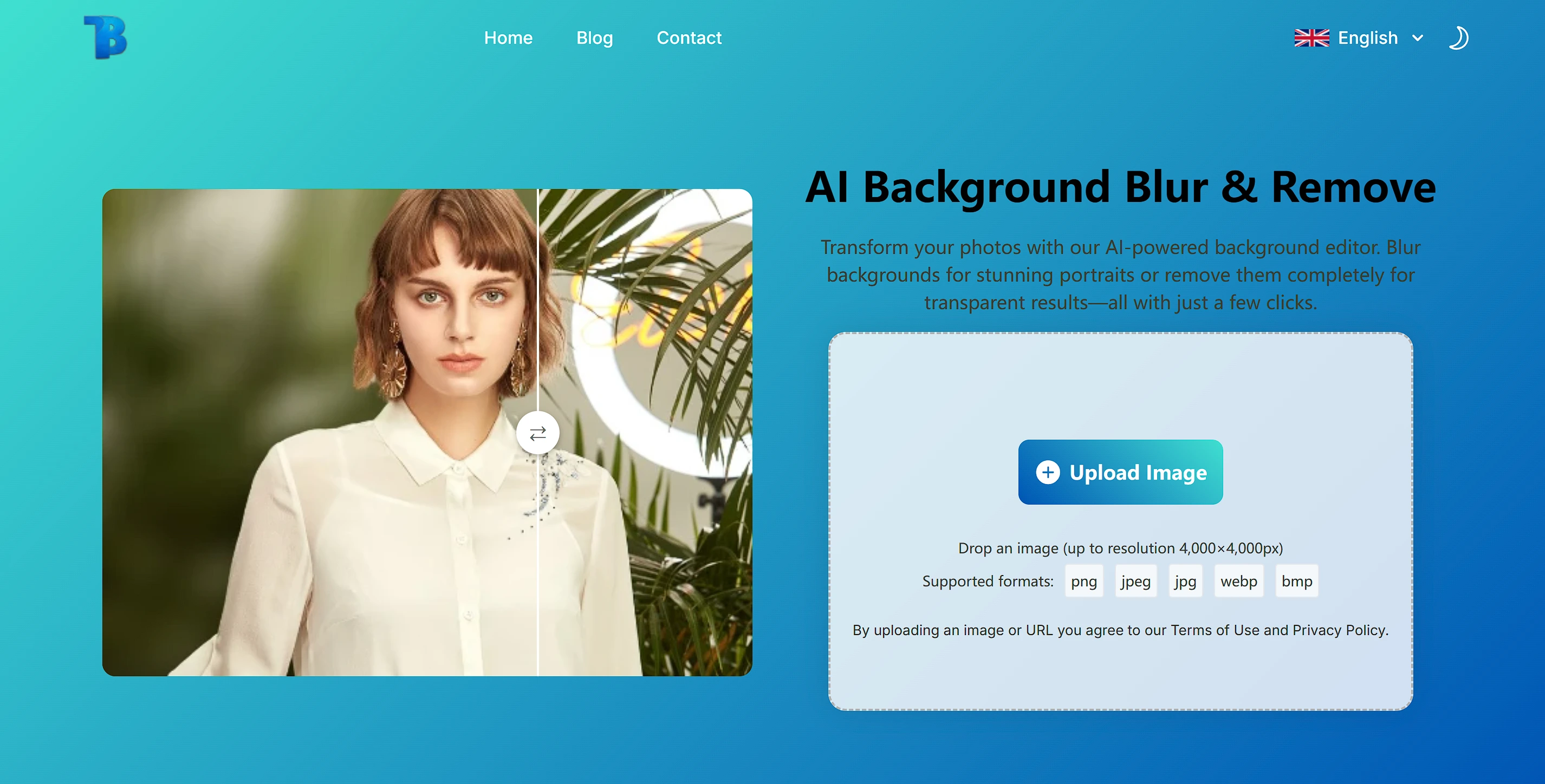
- 上传照片:点击"上传"按钮,从本地设备选择需要处理的照片
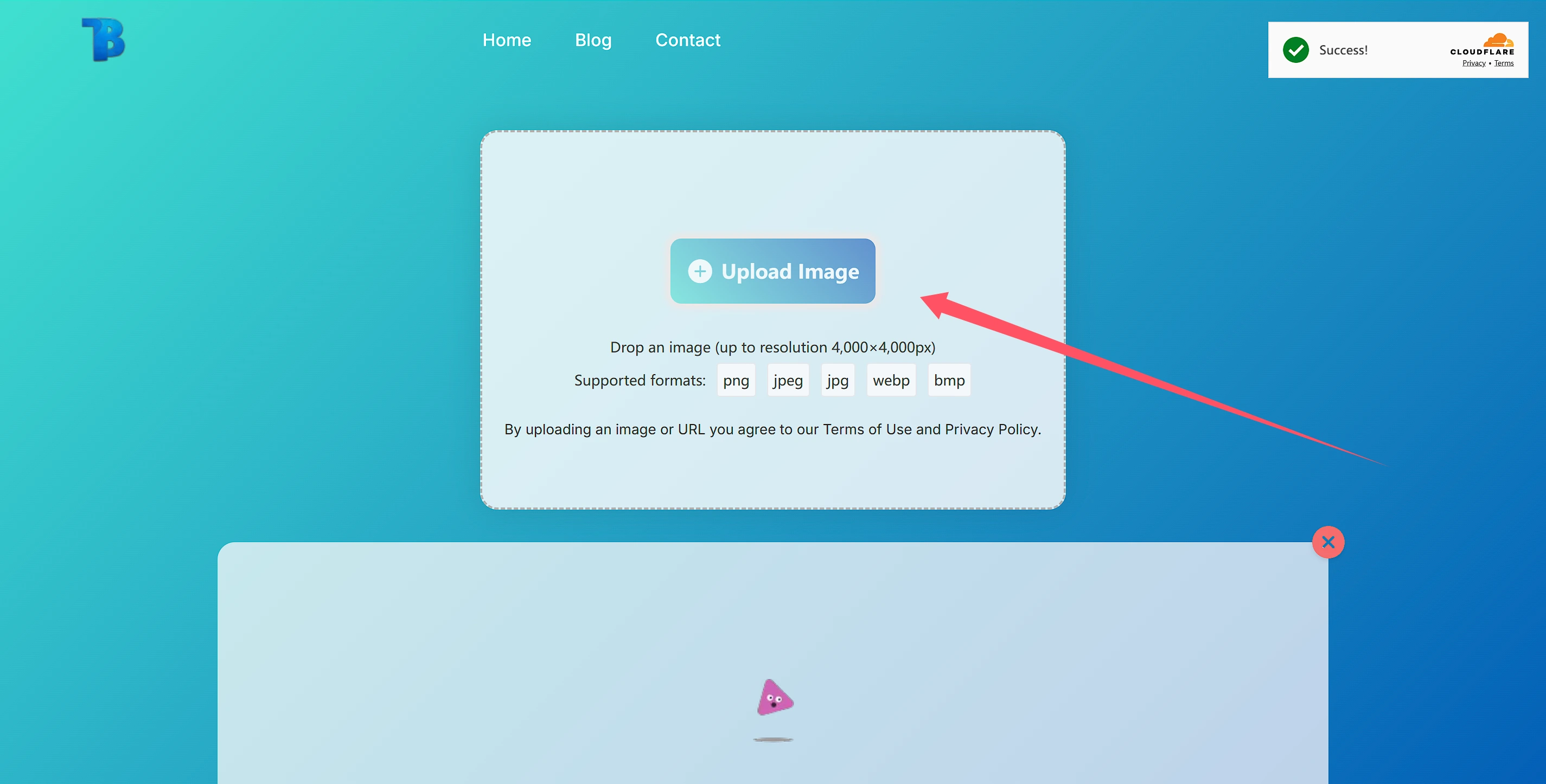
- 自动分析:系统会自动分析照片,识别前景和背景
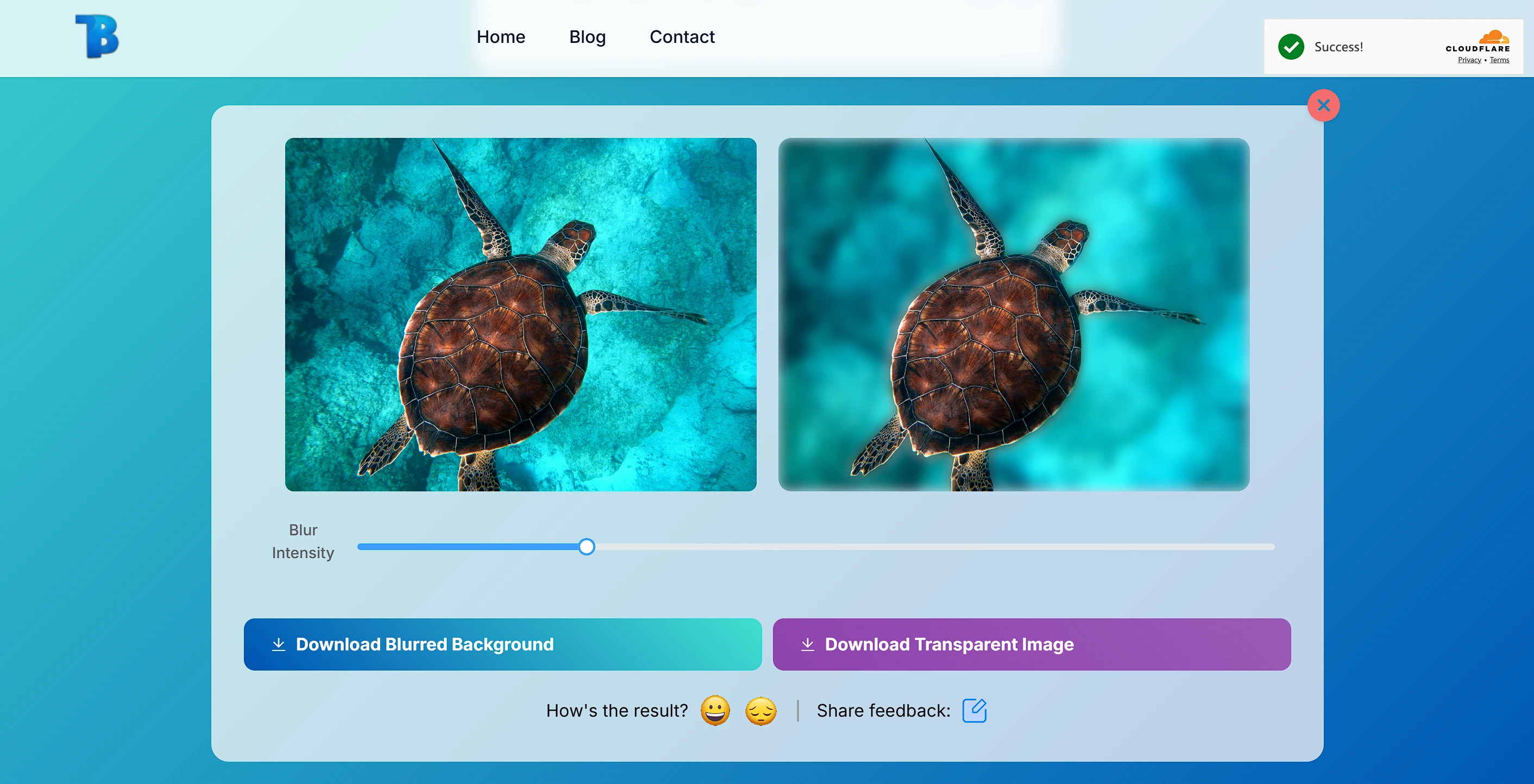
- 调整模糊:使用界面工具调整模糊强度和效果
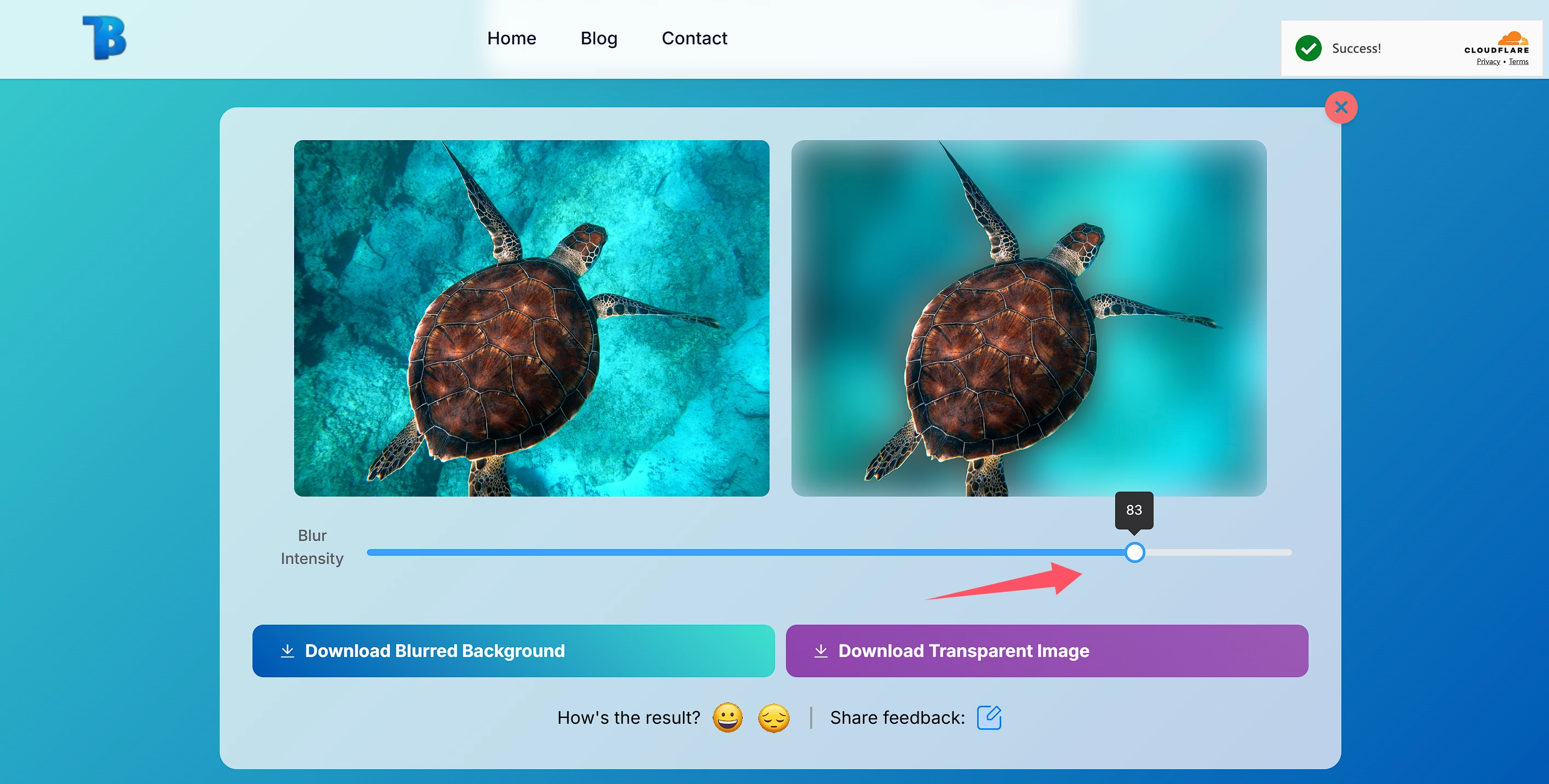
- 预览效果:实时查看调整效果
- 导出保存:完成调整后导出照片,保存至本地或分享到社交媒体
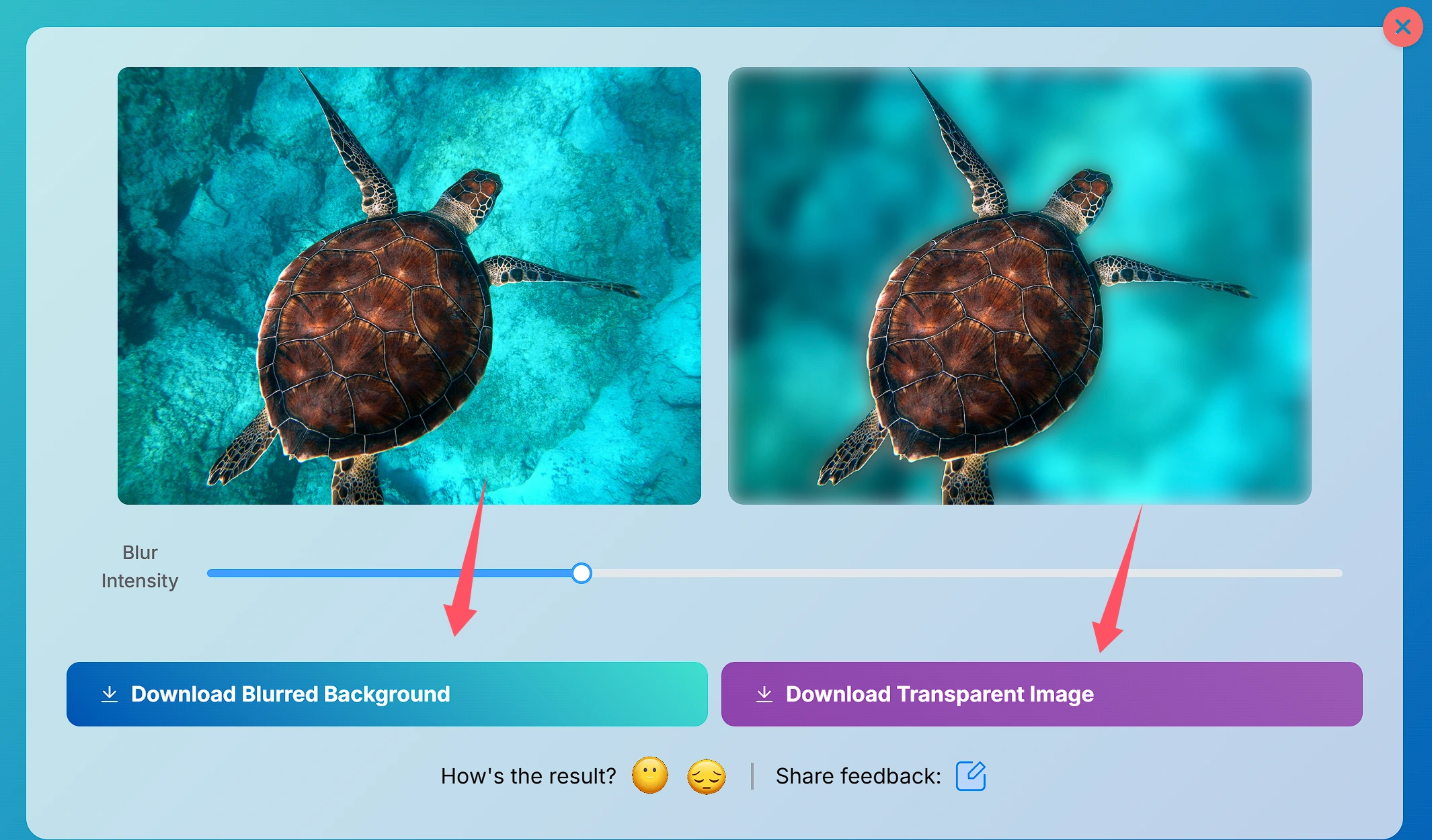
这一流程设计简洁直观,即使是首次接触图像编辑的用户也能轻松上手。
通过Blurbackground AI调整模糊强度
Blurbackground AI的核心功能是提供精确的模糊强度控制,让用户能够根据照片内容和创作意图定制最佳效果。
使用滑块调整模糊强度
Blurbackground AI提供了直观的滑块界面,用户可以通过拖动滑块来调整模糊强度。具体操作步骤如下:
- 上传照片:选择并上传需要编辑的照片
- 识别主体:系统会自动识别照片中的主体,或者您可以手动选择区域
- 调整模糊强度:
- 拖动主滑块控制整体模糊强度(0-100%)
- 轻度模糊(10-30%):适合轻微分离主体和背景
- 中度模糊(30-60%):创造清晰的前后景分离
- 高度模糊(60-90%):营造梦幻或艺术效果
- 极度模糊(90-100%):创造抽象或超现实效果
- 微调模糊过渡:使用"过渡平滑度"滑块调整清晰区域到模糊区域的过渡自然程度
- 调整模糊类型:根据需要选择不同的模糊算法(高斯模糊、方框模糊、径向模糊等)
- 实时预览:系统会实时显示调整效果,方便对比和决策
- 保存或进一步编辑:满意后保存,或继续进行其他调整
这种可视化的操作方式,使得即便是新手用户也能轻松上手,而丰富的调整选项又能满足专业用户的需求。
如何选择最适合的模糊强度
选择理想的模糊强度是一个需要考虑多种因素的过程,以下是专业摄影师建议的选择标准:
1. 根据照片主题选择模糊强度
- 人像摄影:人像照片通常适合使用中度至高度模糊(40-70%),突出人物特征的同时柔化肤色和环境
- 风景摄影:风景照片应使用轻度模糊(10-30%),保持环境细节的同时增加层次感
- 产品摄影:产品照片适合中度模糊(30-50%),确保产品细节清晰的同时淡化背景干扰
- 街头摄影:街拍作品适合轻度至中度模糊(20-40%),保留环境氛围的同时突出关键元素
- 宠物摄影:宠物照片适合中度模糊(40-60%),突出宠物表情的同时模糊背景
2. 考虑照片的情感表达
- 温馨、柔和的情感:选择较高的模糊度(50-70%),创造梦幻柔和的氛围
- 严肃、正式的情感:选择适中的模糊度(30-50%),保持专业感
- 活力、动感的情感:选择较低的模糊度(20-40%),保留环境细节以增强动态感
3. 根据图像细节密度调整
- 背景细节丰富:可以使用较高的模糊度(50-80%)减少视觉干扰
- 背景简洁干净:可以使用较低的模糊度(20-40%)保持整体和谐
- 主体细节复杂:使用中等模糊度(40-60%)确保主体不会与背景混淆
高级模糊设置技巧
除了基本的模糊强度调整,Blurbackground AI还提供了一些高级设置,适合有一定经验的用户:
局部模糊调整
使用"局部调整"工具,您可以对照片的不同区域应用不同程度的模糊效果:
- 选择"局部调整"工具
- 使用笔刷工具选择需要调整的区域
- 为选定区域单独设置模糊强度
- 调整笔刷的大小和硬度,确保边缘过渡自然
这一功能特别适合处理复杂场景,如多层次背景或需要保留特定背景元素的照片。
模糊方向控制
某些类型的照片(如运动照片)需要控制模糊的方向:
- 在高级设置中找到"模糊方向"选项
- 使用方向控制盘或角度输入设置模糊方向
- 调整方向强度,控制方向性模糊的明显程度
光圈模拟调整
Blurbackground AI独特的"光圈模拟"功能可以模拟不同光圈产生的自然模糊效果:
- 选择"光圈模拟"模式
- 调整模拟光圈值(f/1.4至f/16)
- 设置模拟焦距,影响模糊的特性
- 调整散景形状(圆形、六边形、八边形等)
这一功能能够创造出更加自然、专业的模糊效果,尤其适合希望模拟高端相机散景效果的用户。
优化照片效果的技巧
掌握了基本的模糊调整后,这里有一些进阶技巧帮助你进一步提升照片质量:
选择合适的主题焦点
在应用模糊效果前,明确照片的主要焦点至关重要:
- 识别视觉中心:确定照片中最吸引人的元素或区域
- 考虑构图规则:应用三分法或黄金比例确定主体位置
- 注意视线引导:如果照片中有人物,确保他们的视线方向有足够的空间
- 光影对比:利用光影对比创造自然焦点
- 色彩对比:使用色彩对比吸引视线
明确焦点后,可以更有针对性地应用模糊效果,确保模糊强度从焦点向外逐渐增加,创造自然的视觉层次。
保持细节平衡的技巧
过度模糊可能导致照片失去质感,而模糊不足则无法达到预期效果。以下是维持平衡的技巧:
- 保留关键纹理:即使在模糊区域,也应保留一定的纹理信息,避免完全平滑
- 边缘处理:确保主体与背景的边缘过渡自然,避免明显的"切割感"
- 深度渐变:模拟自然景深,远处应比近处有更强的模糊效果
- 避免过度处理:定期放大查看细节,确保不会产生不自然的伪影
与其他编辑工具的结合使用
Blurbackground AI可以与其他编辑工具结合使用,创造更加专业的效果:
- 色彩调整:先调整照片的色彩,再应用模糊效果,可以增强视觉冲击力
- 光线增强:添加光效或调整曝光,再配合模糊效果创造戏剧性氛围
- 对比度强化:增加主体与背景的对比度,再应用模糊可以进一步强化焦点
- 选择性锐化:在应用背景模糊后,对主体区域进行适当锐化,创造更强的视觉冲突
不同场景下的模糊应用案例
以下是几个实际场景中模糊效果的应用案例和推荐设置:
室内人像摄影
- 推荐模糊强度:50-65%
- 模糊类型:高斯模糊
- 过渡平滑度:70-80%
- 技巧:保留室内环境的基本轮廓,但模糊细节,集中注意力在人物表情和姿态上
产品展示摄影
- 推荐模糊强度:40-55%
- 模糊类型:方框模糊
- 过渡平滑度:60-70%
- 技巧:确保产品边缘清晰,背景元素仅保留色彩和形状,消除可能分散注意力的细节
自然风景摄影
- 推荐模糊强度:15-30%
- 模糊类型:镜头模糊
- 过渡平滑度:50-60%
- 技巧:保留风景的深度感,只对最远处的元素应用轻微模糊,增强层次感
动态体育摄影
- 推荐模糊强度:25-45%(主体运动)+ 60-75%(背景)
- 模糊类型:运动模糊
- 方向控制:与运动方向一致
- 技巧:对主体应用轻微的运动模糊,同时对背景应用较强的定向模糊,强化速度感
避免常见的模糊处理错误
使用Blurbackground AI时,初学者容易犯以下几个错误,了解并避免这些问题可以帮助你创造更专业的照片:
1. 模糊强度过高
过高的模糊强度会使照片看起来不自然,特别是当背景中包含应该可识别的元素时。
解决方法:从30%的模糊强度开始,逐步增加,直到达到理想的效果。定期放大查看细节,确保模糊程度合适。
2. 主体边缘处理不当
模糊处理最常见的问题是主体边缘出现"光晕"或不自然的过渡。
解决方法:使用Blurbackground AI的"边缘精确"工具,调整边缘检测灵敏度,或使用"精细笔刷"手动修复问题区域。
3. 模糊应用不均匀
不均匀的模糊效果会导致照片看起来像是拼贴而非自然拍摄。
解决方法:使用"深度映射"功能,确保模糊程度根据距离自然变化,或使用"渐变模糊"工具创造平滑过渡。
4. 忽略照片原始质量
在低质量照片上应用模糊效果可能会放大原有的噪点和瑕疵。
解决方法:先使用降噪工具处理照片,再应用模糊效果。对于分辨率较低的照片,使用较低的模糊强度。
进阶:为不同风格照片选择理想模糊效果
时尚摄影的模糊处理
时尚摄影通常需要干净、高对比度的画面,模糊效果应该精确且富有设计感:
- 推荐模糊强度:45-65%
- 推荐技巧:保持背景色彩与主体服装的协调,使用"色彩保持"功能维持关键背景色调
- 避免事项:过度模糊导致背景完全失去环境信息,失去时尚场景感
婚礼摄影的模糊处理
婚礼照片需要浪漫、温馨的氛围,模糊效果应该柔和且自然:
- 推荐模糊强度:40-60%(室内),30-50%(室外)
- 推荐技巧:保留环境中的光点创造散景效果,使用"光效增强"功能强化浪漫感
- 避免事项:过度模糊导致婚礼环境和装饰完全看不清,失去场景记忆价值
美食摄影的模糊处理
美食摄影需要突出食物质感,同时创造愉悦的用餐氛围:
- 推荐模糊强度:35-55%
- 推荐技巧:保持餐具和装饰的部分细节,仅模糊远处背景
- 避免事项:模糊影响到食物的边缘,导致食物看起来不再新鲜诱人
常见问题解答
技术问题
Blurbackground AI支持哪些图片格式?
支持所有主流图片格式,包括JPEG、PNG、TIFF、RAW等。最佳输入为分辨率不低于1080p的清晰图像。处理高分辨率照片会有延迟吗?
对于超过4K分辨率的照片,处理可能需要额外时间。专业版用户可使用高性能处理选项加速大图片处理。模糊效果会影响照片的清晰度吗?
Blurbackground AI的智能算法确保主体保持清晰,只有指定的背景区域会被模糊处理。您可以实时预览效果,确保照片整体的清晰度和美感。
使用技巧
如何判断模糊强度是否合适?
一个简单的方法是先将模糊强度调到明显过高的水平,然后逐渐降低直到背景细节刚好能被识别但不会分散注意力。另外,您可以尝试"A/B对比"功能,同时查看多个不同强度的效果。如何处理复杂边缘(如头发)周围的模糊?
使用"智能边缘检测"功能,或切换到"精细模式",此时AI会特别注意头发等复杂边缘的处理。对于特别复杂的情况,可以使用"手动修正"工具进行局部调整。我可以对多张照片同时进行模糊处理吗?
专业版支持批量处理功能,您可以设置统一的模糊参数,或基于照片内容让AI智能决定最佳模糊设置。
创意应用
模糊效果能用于创意合成吗?
当然可以。您可以使用"选择性模糊"功能创造超现实效果,如让部分背景清晰而部分前景模糊,打破传统景深规则,创造艺术效果。如何创造电影感的模糊效果?
使用"电影模式"预设,该模式模拟电影镜头的光学特性,创造出独特的电影感模糊效果。结合"色彩分级"功能可进一步增强电影氛围。
总结
模糊效果在提升照片质量方面具有重要的作用。通过使用Blurbackground AI,用户不仅能够便捷地调节模糊强度,还能根据个人风格进行灵活的调整。无论是摄影新手还是有经验的爱好者,该工具都能为创作带来更大的便利和效果提升。
记住这些关键点:
- 模糊效果应该服务于照片的主题和情感表达
- 从适中的模糊强度开始,根据需要逐步调整
- 注意主体与背景的过渡自然度
- 根据不同场景和拍摄内容选择合适的模糊类型
- 与其他编辑工具结合使用,创造完整的视觉体验
现在,您已经掌握了使用Blurbackground AI调整模糊效果的专业技巧。探索模糊的魅力,提升您的摄影作品,现在就开始尝试吧!